
安装准备
- 核对设备系统和剩余空间,再获取安装文件。
- 确认文件来源可信,出现高风险提示时先暂停安装。
- 准备常用账号与密码,长期追更时先完成登录。
- 首次打开后认识漫画、轻小说与动画入口。
首次配置
- 取得安装包 点页面上的任意一个「立即下载」按钮,把安装包保存到手机。如果手机自带浏览器提示「该类型文件可能有风险」,选择继续保存即可。建议在无线网络下完成这一步。
- 放行安装来源 首次安装非商店应用时,系统会跳到「安装未知应用」的授权页。找到正在使用的浏览器或文件管理器,把「允许从此来源安装」打开,然后返回继续安装。这是唯一一次需要手动放行的环节。
- 完成安装并首次启动 安装完成后桌面会出现应用图标,首次启动会比之后慢一些,属于正常现象。启动页过后进入首页,此时看到的是推荐流,不需要登录也能浏览。
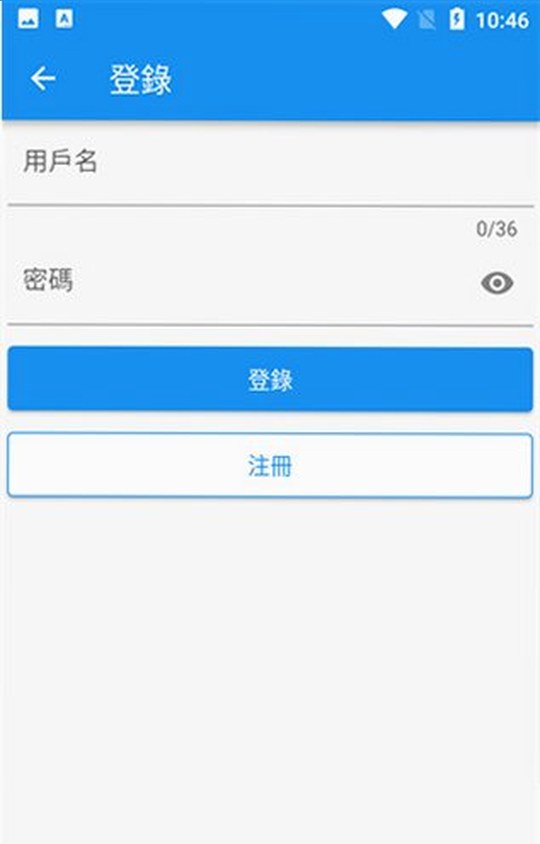
- 注册或登录账号 底部导航最右侧是登录入口。进入登录页后,如果已有账号直接输入用户名与密码;没有的话先点「注册」,设置用户名与密码完成注册,再回到登录页登入。密码请务必自己记牢。
- 挑选第一批作品 从「发现」进入分类页,先按题材分组,再用地区与连载状态收窄范围;也可以直接在搜索框输入作品名或作者名。挑到感兴趣的作品,进入详情页扫一眼简介和章节列表。
- 加入书架并开始阅读 在作品详情页点「加入书架」,这部作品就会进入收藏列表,阅读位置之后由应用自动记录。接着点「开始阅读」或从章节列表选一话,正式进入阅读界面。
- 缓存接下来要读的章节 在章节选择面板里按一百话为单位切换到目标区间,勾上想离线阅读的章节,点底部的「下载勾选的章节」。完成后到「我的下载进度」里确认记录,之后即便没有网络也能读这一部分。
阅读界面
- 打开一话后轻点画面中央,唤出阅读控制层。
- 从控制层切换章节、翻页方式与背景设置。
- 夜间阅读时降低亮度,并按需调整字号。
- 页面加载稍慢时先等待预加载完成,再继续翻页。
基础设置
- 把翻页方式改成自己习惯的。竖屏连续滑动适合通勤时单手操作,逐页翻适合想控制节奏的时候。
- 调暗背景并适当放大字号。夜间或弱光环境下的观感差别很大。
- 确认更新提醒是开着的。只有打开推送,书架里的作品更新才会主动通知。
- 看一眼剩余存储空间。缓存是按话累积的,留出比预估体积更大的余量更稳妥,具体估算方法见缓存估算。
提醒 书架条目与阅读进度跟着账号走,缓存文件留在本机。换设备时登录同一个账号可以恢复书架和进度,但已缓存的章节需要在新设备上重新缓存一遍。